📱 一、设备说明
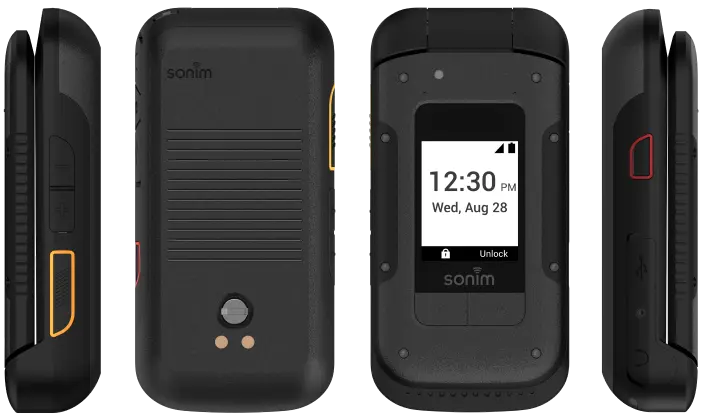
本教程适用于 Sonim XP3 plus 5G 系列手机(型号包括 X320 / X3900 Plus 5G)
具体规格如下:
- 操作系统:基于 AOSP 14 的 Sonim 专有系统
- 芯片组:高通 SM4450(2×2.0GHz + 6×1.8GHz)
- 内存/存储:4GB RAM + 32GB ROM,支持 microSD 扩展至 512GB
- 屏幕:2.95 英寸主屏(480×854)
- 连接:5G 全网通、Wi-Fi 5、蓝牙 5.0、USB Type-C
- 操作方式:物理数字键盘 + 可编程快捷键(不支持触屏)
- 坚固认证:IP68、MIL-STD-810H(防水防尘防摔)
🖱️ 教程目的
本教程旨在解决 Sonim 按键手机无法触屏的情况下,通过安装 RF鼠标 软件,实现用物理按键模拟鼠标操作,从而正常使用各类触屏 App。
📌 适用场景
- 手机触屏失灵,需要临时或长期使用物理按键操控
- 需要在 Sonim 按键手机上运行触屏类 App(如微信、抖音等)
- 希望通过 ADB 命令安装应用并授权无障碍权限
🔧 二、设置开发者选项
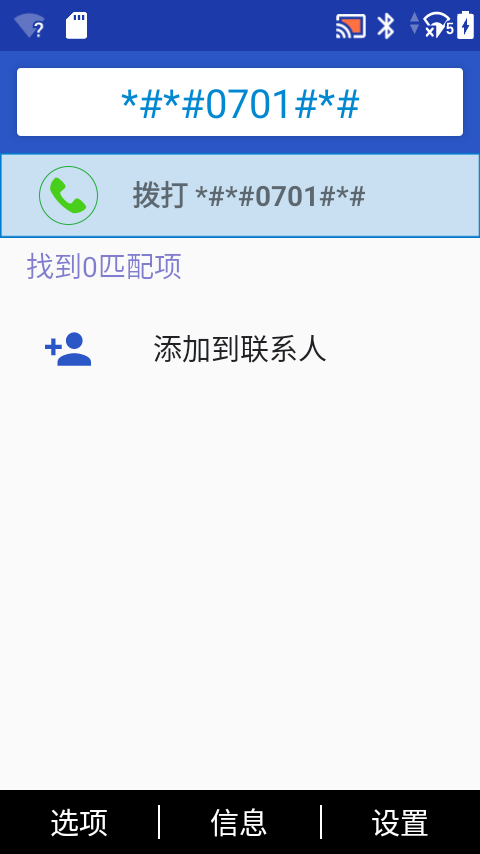
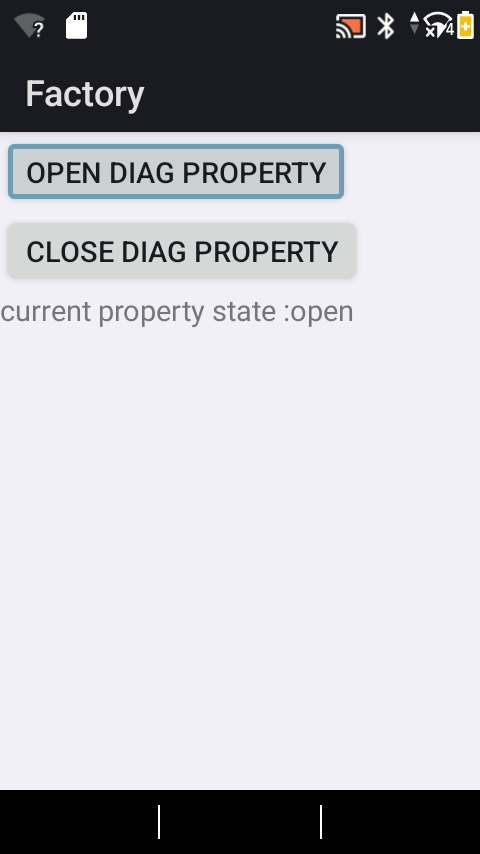
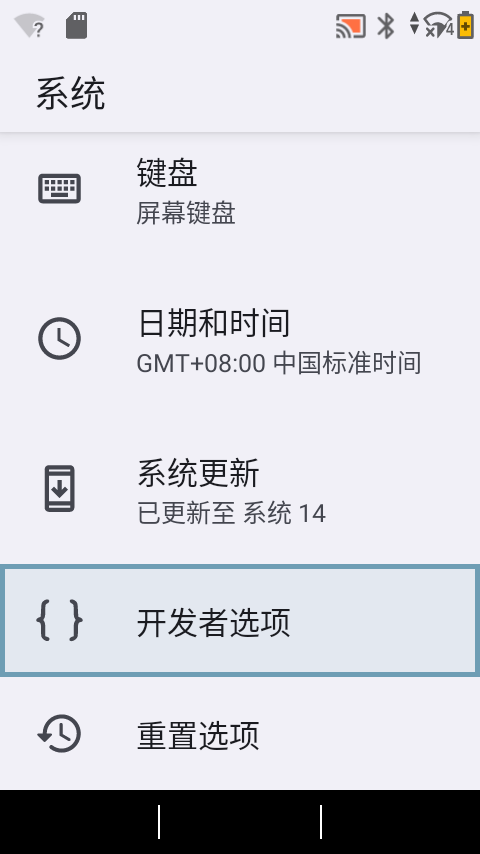
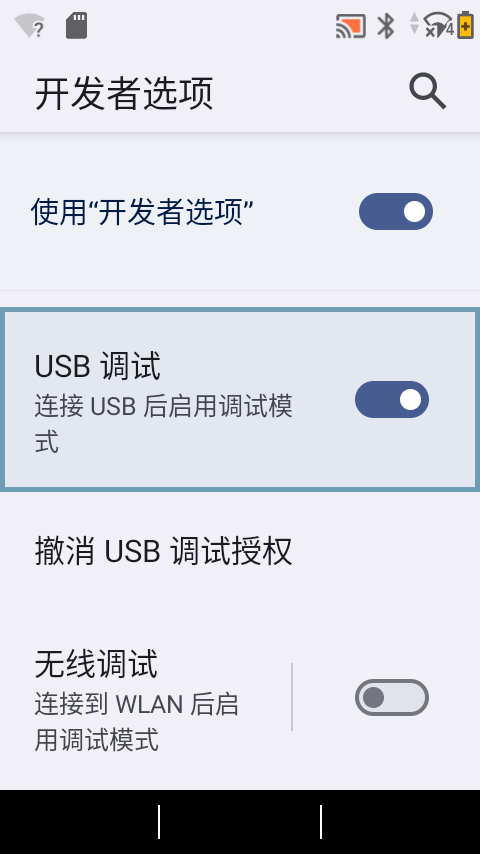
拨号 *#*#0701#*#* → 打开诊断属性 → 系统设置 → 开发者选项 → 开启USB调试
📦 三、RF鼠标 & 授权工具下载
官方网站:https://github.com/FlowerCat-chen/RFMouse
作者QQ:3495980692
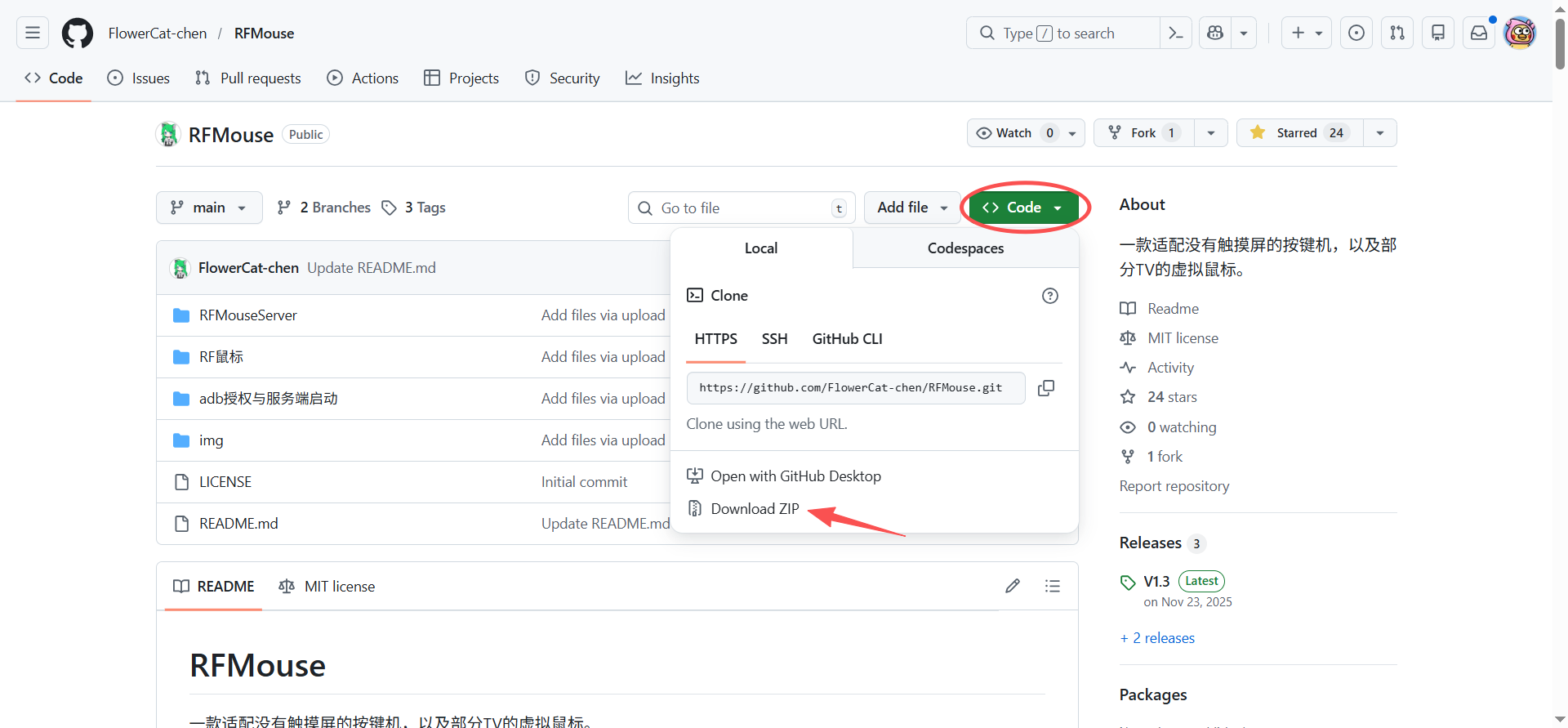
授权工具下载
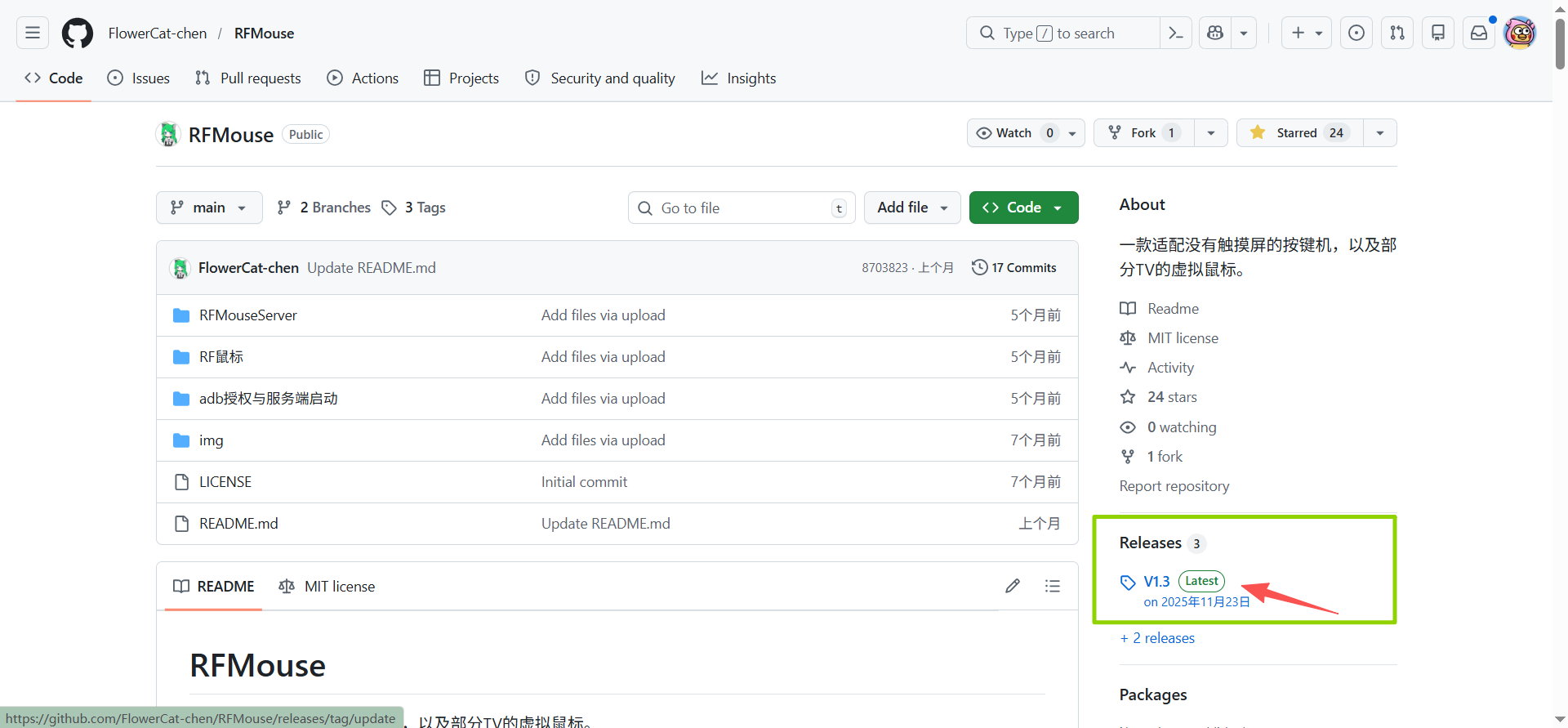
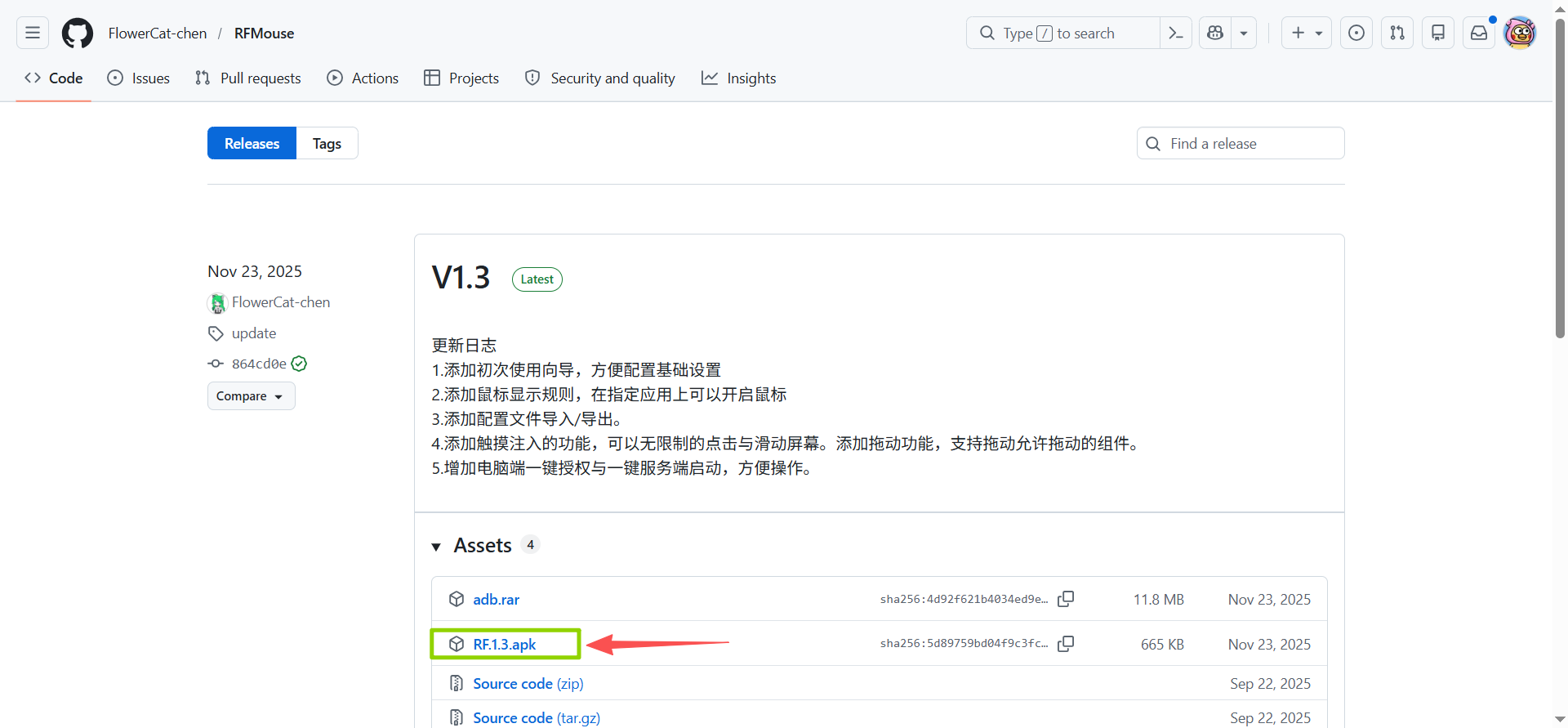
最新安装包下载
💻 四、RF鼠标安装
通过 ADB 安装软件包(RF鼠标 APK)
操作步骤:
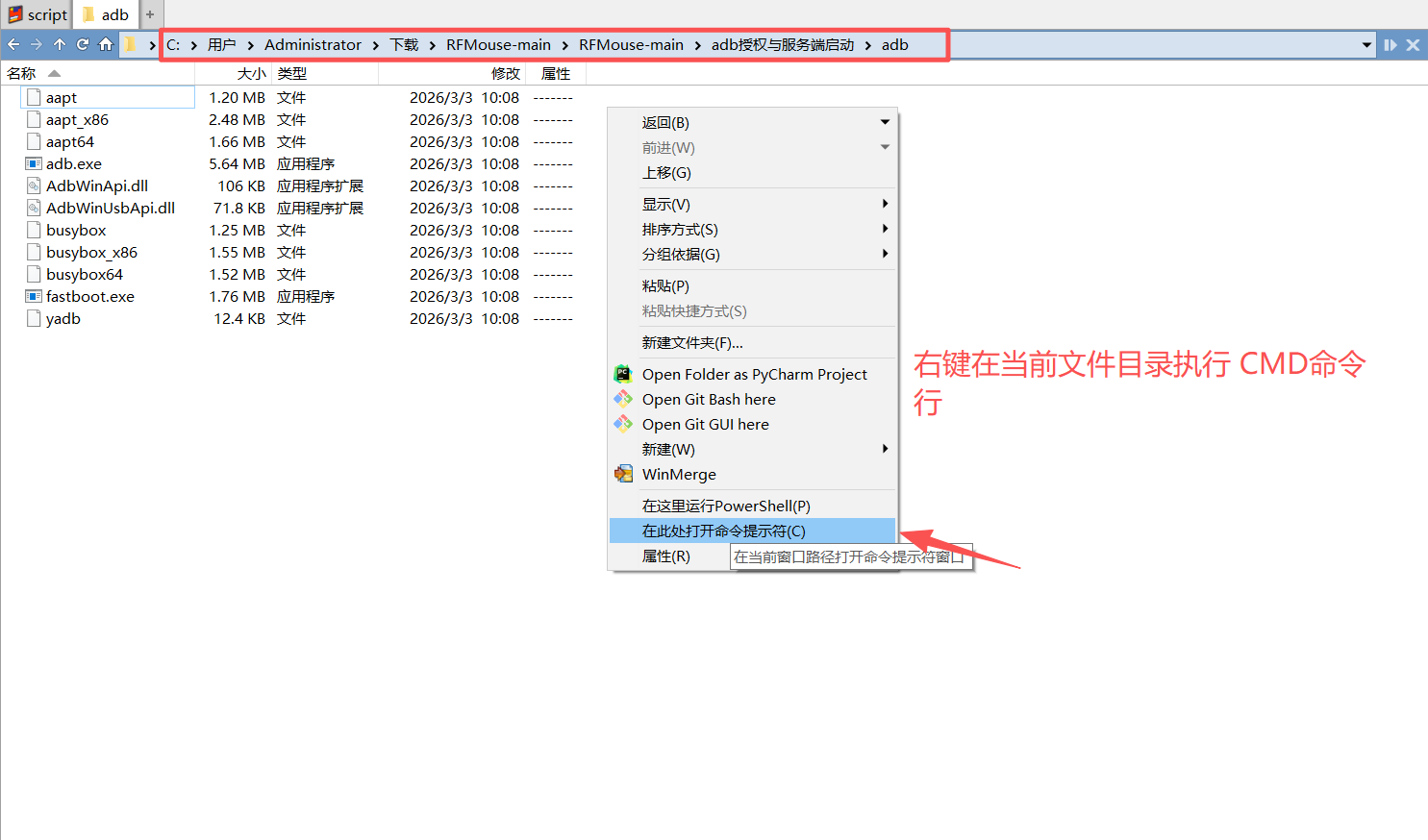
- RFMouse-main.ZIP 解压,打开文件夹
- 进入 adb.exe 目录,右键执行命令行 CMD
手机通过数据线连接电脑:
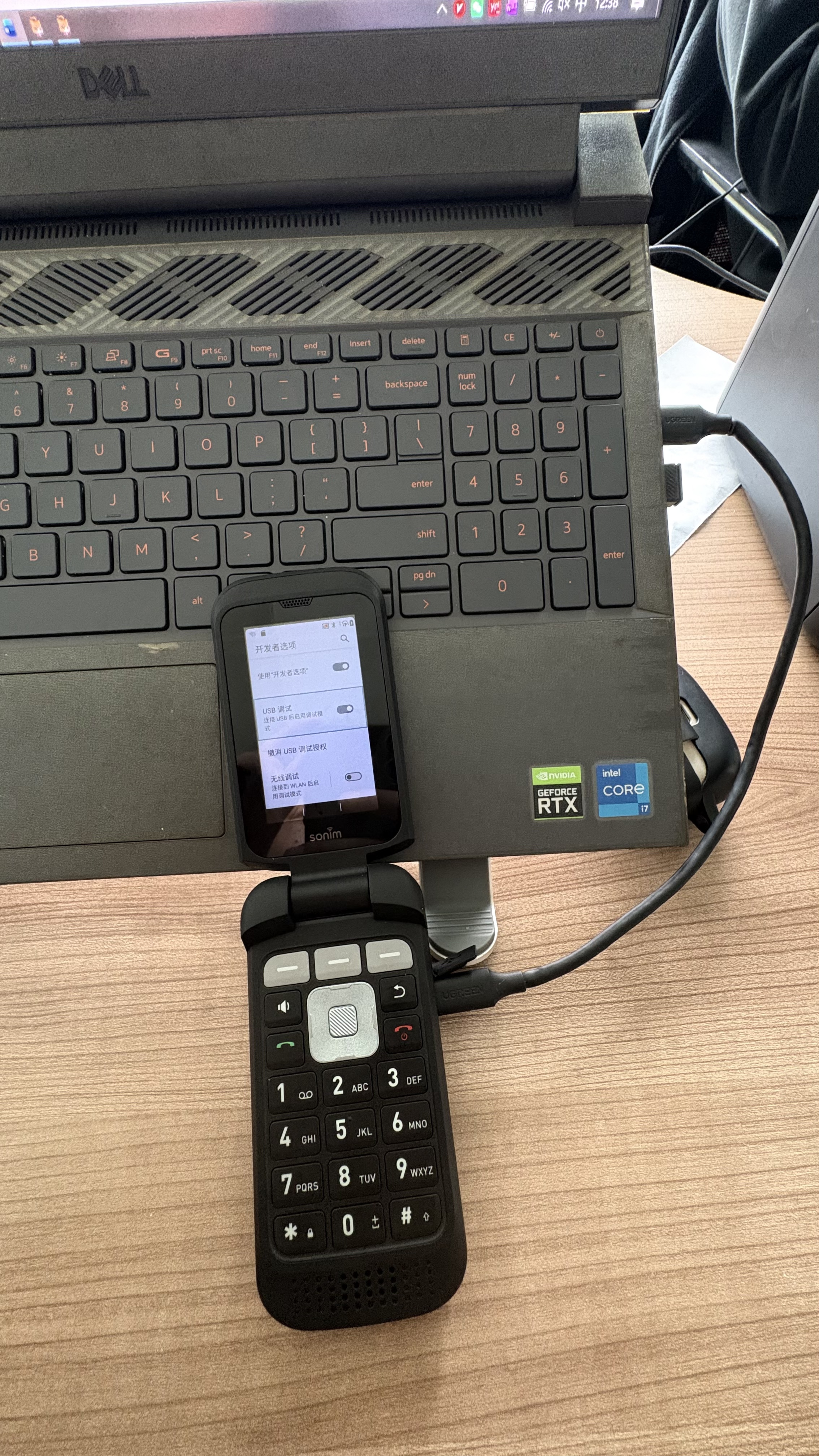
检测是否已连接设备:
adb devices -l


⚠️ 设备列表无设备信息:
手机开发者选项 → 关闭USB调试重新打开,电脑无连接提示检查线缆,切换电脑接口,使用USB-B → Type-C,设备重启等调试方法检查问题!
手机开发者选项 → 关闭USB调试重新打开,电脑无连接提示检查线缆,切换电脑接口,使用USB-B → Type-C,设备重启等调试方法检查问题!
安装软件包:
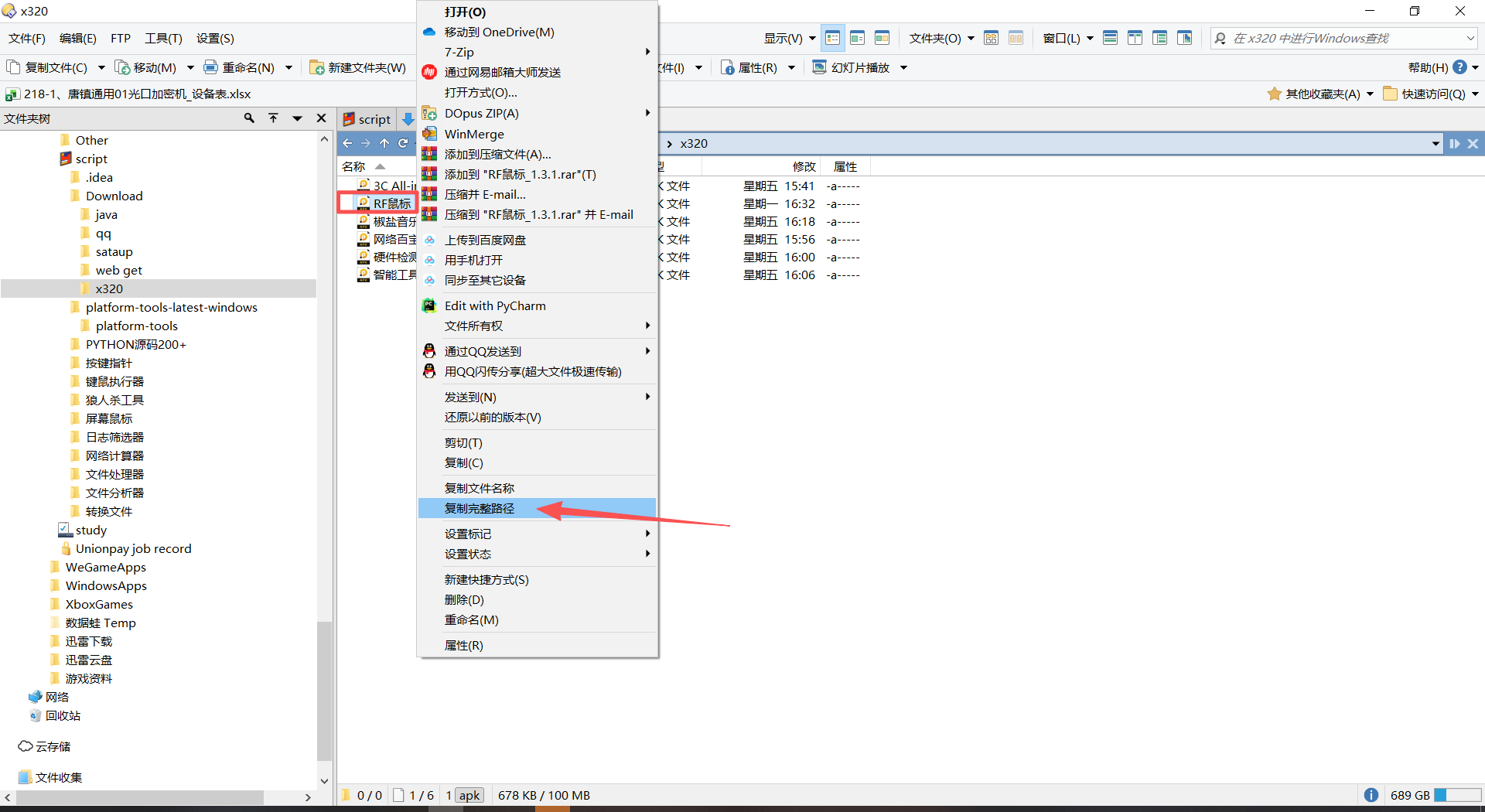
adb install (安装包完整路径)
右键安装包复制完整路径,注意目录不能有空格!

其他常用命令:
adb uninstall 包名
adb shell pm list packages -3
说明:查看已安装的第三方软件列表

🛡️ 五、无障碍及权限授权
RF鼠标 权限授权:使用 GitHub 下载的授权工具

启动服务端:
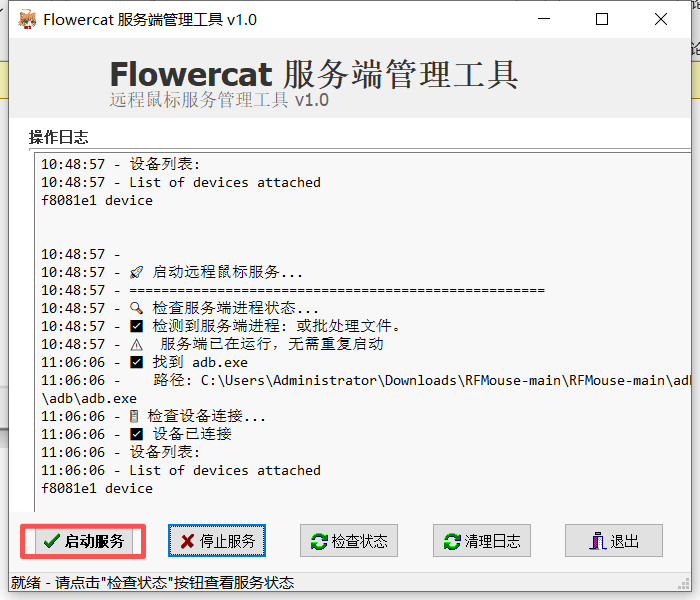
启动授权端:
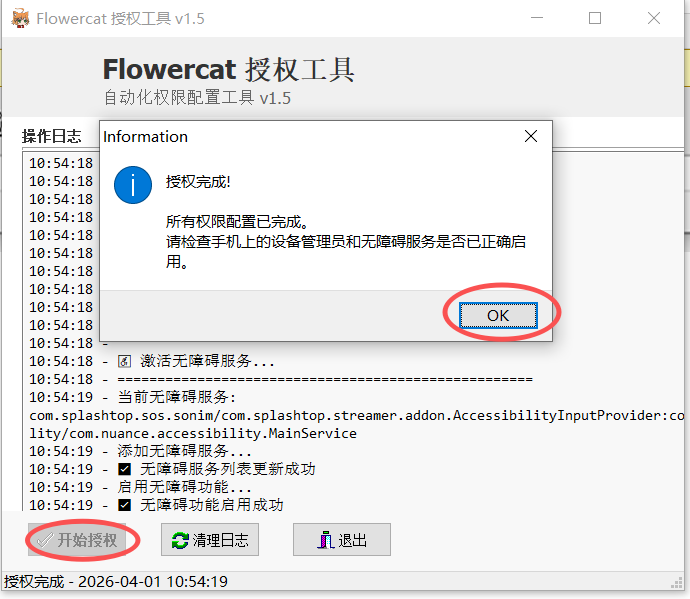
授权失败处理:
如果跟上面显示一样,但 app 没有无障碍权限,可执行下方操作:
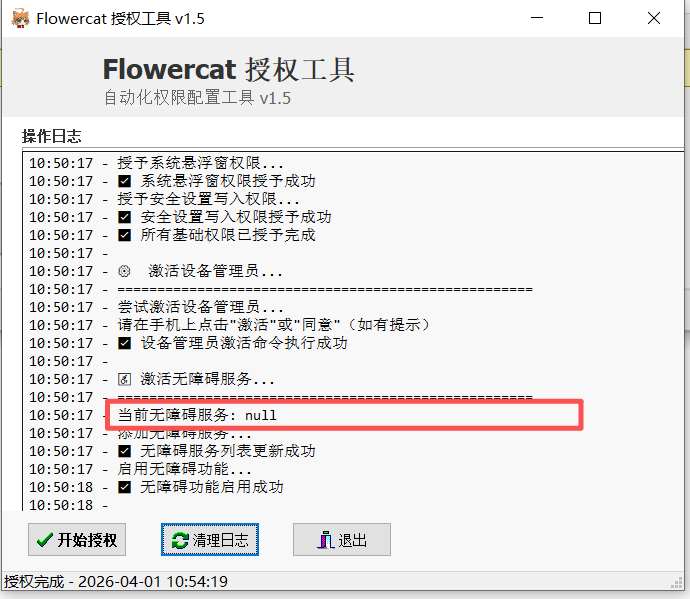
命令行执行:
adb shell settings put secure enabled_accessibility_services com.splashtop.sos.sonim/com.splashtop.streamer.addon.AccessibilityInputProvider$CustomAccessibilityService:com.nuance.accessibility/com.nuance.accessibility.MainService
开启无障碍总开关:
adb shell settings put secure accessibility_enabled 1
验证是否生效:
adb shell settings get secure enabled_accessibility_services

然后重新执行授权.exe 开始授权。
✅ 六、检查与确认
打开手机 app,默认所有权限已获取!
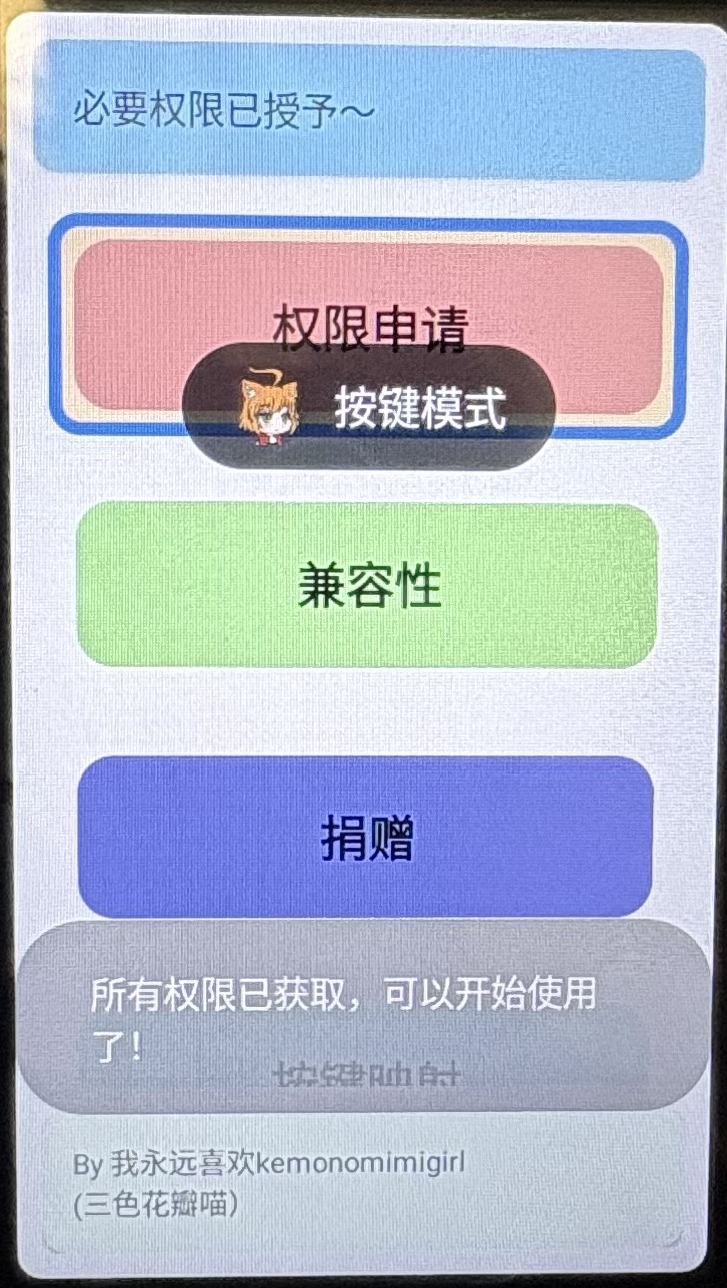
RF鼠标主界面
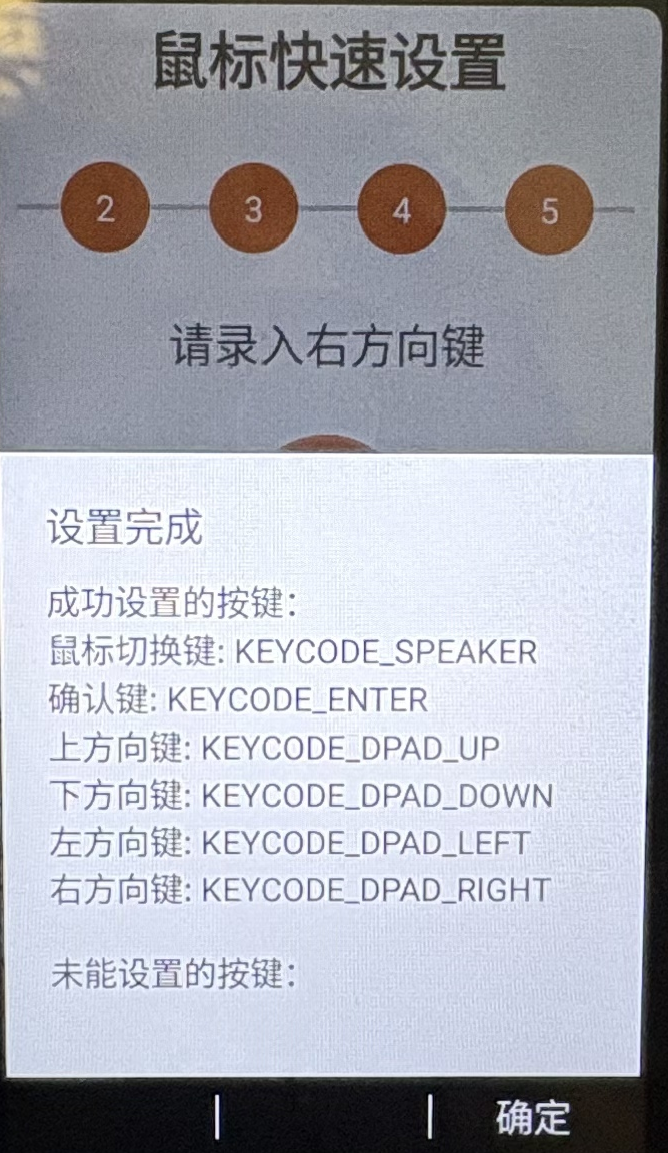
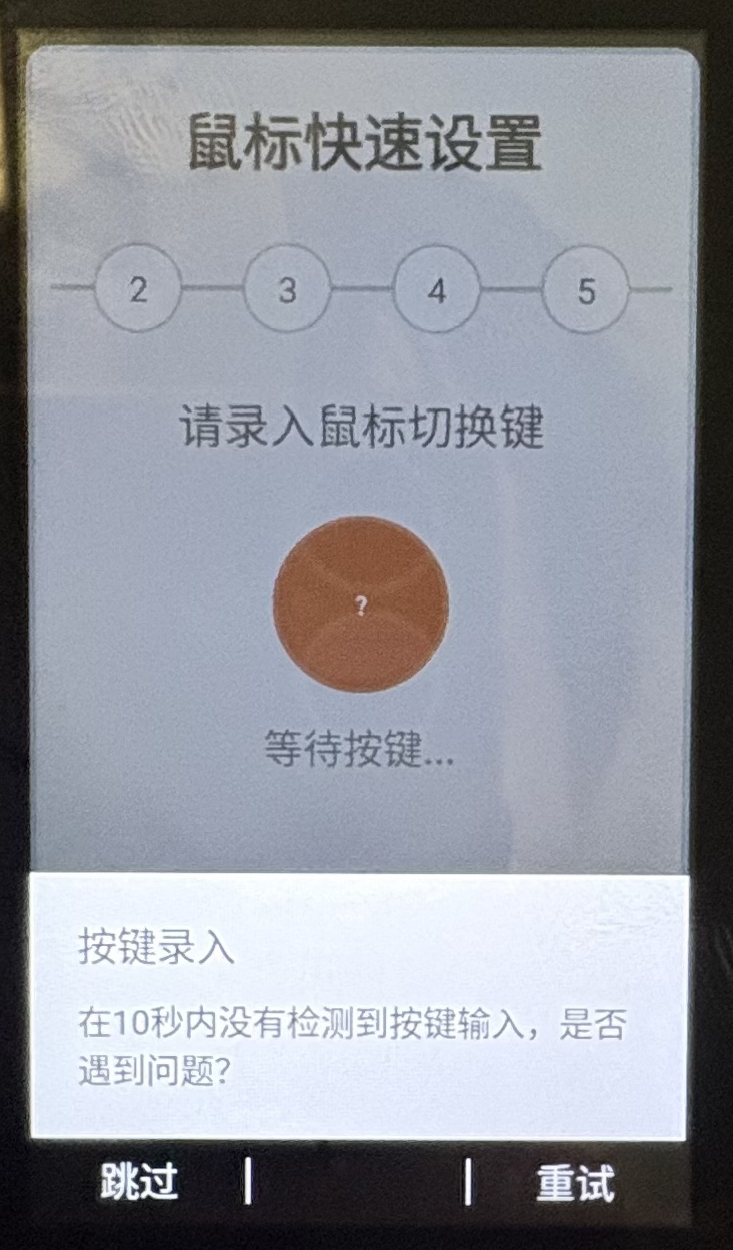
兼容性 → 快速按键录入
无法检测识别到按键输入:
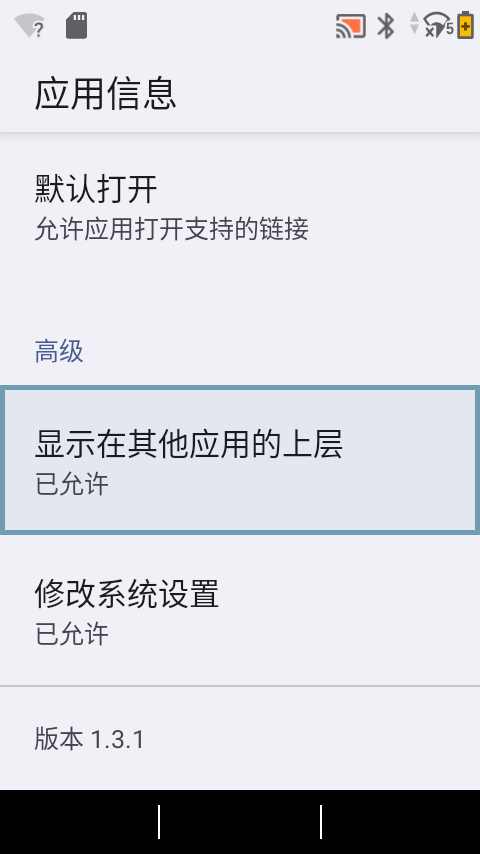
RF鼠标应用信息设置:
- 高级 → 显示在其它应用上层:已允许
- 修改系统设置:已允许
💡 最后步骤:
设备重启 → 启动 App → 快速按键录入 → 录入成功。
按切换键开始使用。
设备重启 → 启动 App → 快速按键录入 → 录入成功。
按切换键开始使用。
⚠️ 七、注意事项
- 备份重要数据:修改系统设置前建议备份手机重要数据
- USB调试保持开启:授权过程中请勿关闭USB调试
- 数据线质量:建议使用原装或高质量数据线,避免连接不稳定
- 电脑端驱动:确保电脑已安装手机对应的USB驱动
- 权限授予:无障碍权限是RF鼠标正常工作的关键,务必确认已授予
⚠️ 重要提示:
本教程涉及系统级权限修改,请严格按照步骤操作。如遇问题,可在评论区留言或联系作者QQ:3495980692
本教程涉及系统级权限修改,请严格按照步骤操作。如遇问题,可在评论区留言或联系作者QQ:3495980692
💬 评论区